Aan de slag
Van een nieuwe organisatie tot een draaiende synchronisatie duurt een paar minuten. De overzichtspagina van de app toont een checklist en houdt die bij tot elke stap klaar is.
Probeer het 14 dagen gratis
Elke organisatie kan een gratis proefperiode van 14 dagen van OpenProject Sync starten: geen betaalmiddel nodig, één proefperiode per organisatie en app. Start ze met de knop Nu proberen van de app in het Exact App Center (je meldt je aan met Exact Online en het portaal maakt je account en organisatie aan), of in het portaal onder Organisatie → Abonnementen. Wanneer de proefperiode afloopt, stopt de toegang; abonneren tijdens de proefperiode behoudt alles en het abonnement start wanneer de proefperiode eindigt.
Een abonnement kan op elk moment worden opgewaardeerd onder Organisatie → Abonnementen: het nieuwe abonnement wordt volledig aangerekend en de ongebruikte dagen van het oude worden terugbetaald via een creditnota.
Vereisten
- Een account in het Exact Gateway portaal (https://apps.mvdw-software.com/exact/portal/) en een organisatie met een actief OpenProject Sync-abonnement (afgesloten in het portaal onder Organisatie → Abonnementen).
- Een Exact Online-verbinding voor deze app: kies in het portaal onder Organisatie → Exact Online-verbinding de app OpenProject Sync en meld je aan met het Exact-account dat de tijd, projecten en medewerkers van de te synchroniseren administraties mag lezen. Dezelfde pagina toont de administraties (divisies) die voor deze app zijn ingeschakeld.
- Een OpenProject-instantie, cloud of self-hosted, bereikbaar vanaf het internet via https, en een gebruiker die lid is van de te synchroniseren projecten.
- Wijzigingen (een OpenProject-koppeling, een gekoppeld project, personen) worden gemaakt door organisatiebeheerders, en beheeracties vereisen tweestapsverificatie in het portaal. Pagina's bekijken kan elk lid.
Vereisten in OpenProject
- De gebruiker van het token heeft een projectrol nodig met Werkpakketten bekijken, Tijdregistraties bekijken en Uren registreren op elk project dat je koppelt. De rol Projectbeheerder heeft ze allemaal.
- Schakel de module Tijd en kosten in voor het project (Projectinstellingen → Modules). De tijdregistratiemodule alleen is niet genoeg: OpenProject toont tijdregistraties enkel via zijn API wanneer het project de kostenmodule heeft.
- Om personen automatisch te koppelen moet de gebruiker van het token de e-mailadressen van de andere leden kunnen zien: een beheerder kan dat altijd; voeg voor een projectrol het recht E-mailadressen van gebruikers bekijken toe. Zonder dat recht staan de personen onder Personen en kies je zelf hun Exact-medewerker.
Ondersteunde OpenProject-versies
OpenProject Sync werkt met OpenProject cloud en self-hosted OpenProject. De compatibiliteitstests draaien tegen één release van elke ondersteunde hoofdversie:
| OpenProject | Geteste release | CI |
|---|---|---|
| 16.x | 16.6.10 | unit, contract en e2e |
| 17.x | 17.9.7 | unit, contract en e2e |
De unit- en contracttests oefenen de OpenProject API-client tegen elke release, en een volledige synchronisatie is uitgevoerd tegen echte instanties van beide. Het API-oppervlak dat de app gebruikt is stabiel over deze hoofdversies. De geteste releases zijn OpenProject Community Edition; de Enterprise-editie biedt dezelfde API. Oudere versies kunnen werken, maar worden niet ondersteund en niet getest. Weet je niet welke versie je draait? OpenProject toont ze onder Administratie → Informatie.
De vier stappen, in volgorde:
- Exact Online verbinden (één keer, in het portaal);
- Een OpenProject-koppeling toevoegen;
- Je eerste project koppelen;
- De personen koppelen die na de eerste synchronisatie verschijnen.
Exact Online verbinden
Open in het portaal Organisatie → Exact Online-verbinding en kies de app OpenProject Sync (elke app heeft zijn eigen verbinding). Meld je aan bij Exact Online en kies de in te schakelen administraties.
Per app, per organisatie
Het portaal bewaart één Exact-verbinding per organisatie en per app. Data Bridge, GitLab Sync en OpenProject Sync verbinden afzonderlijk, dus een organisatie die er meerdere gebruikt verbindt voor elk één keer.
Een OpenProject-koppeling toevoegen
Open in OpenProject Sync OpenProject-koppelingen en druk op OpenProject-koppeling toevoegen.
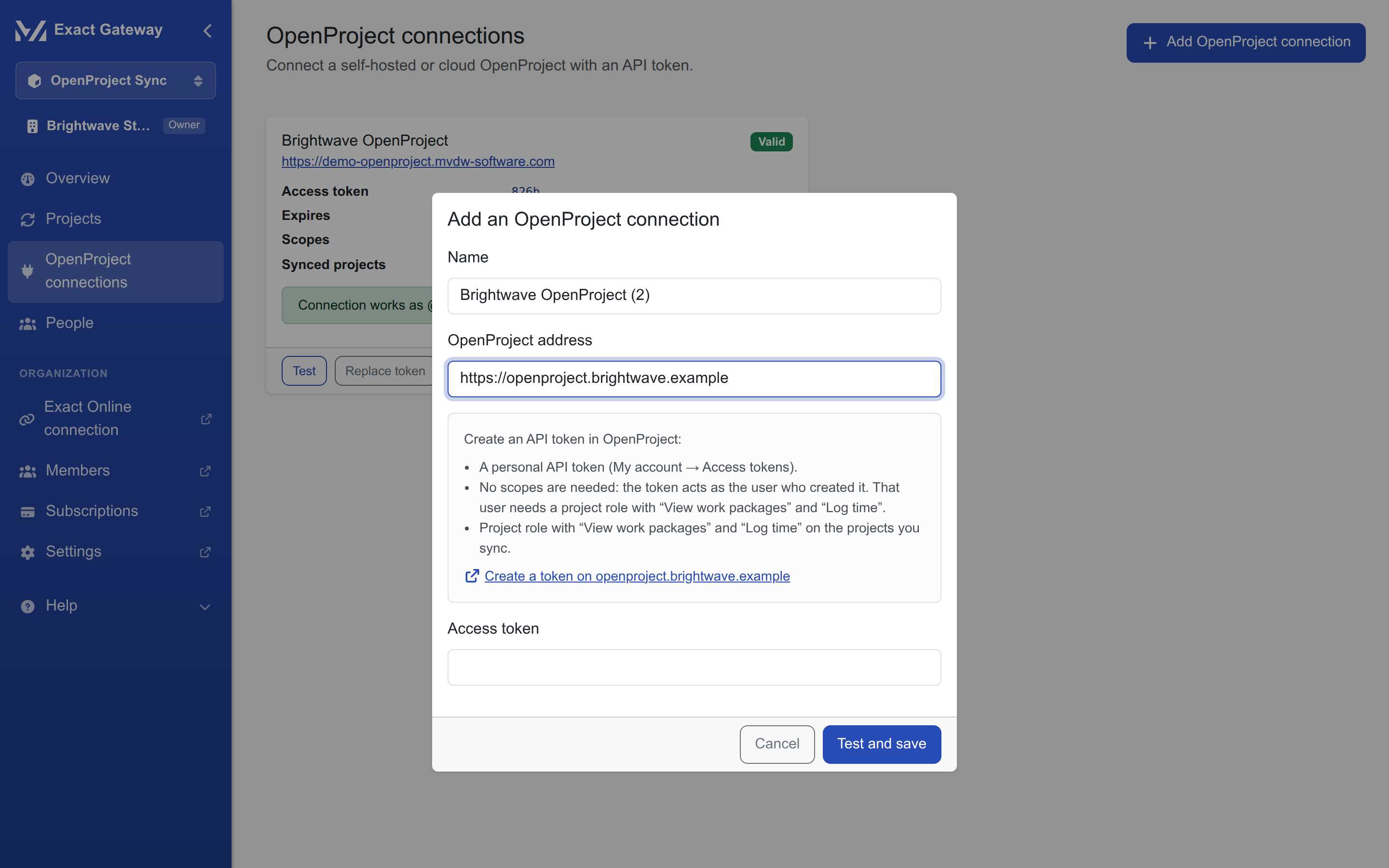
- Naam: alles waaraan je de instantie herkent, bv.
OpenProject cloudofonze-openproject. - Adres: de basis-URL van de instantie, bv.
https://voorbeeld.openproject.com, zonder/api/v3of een projectpad. Een slash op het einde wordt voor je verwijderd; enkelhttpswordt aanvaard. - Toegangstoken: een API-token aangemaakt in OpenProject, zie hieronder.
De knop Testen en opslaan controleert het token bij OpenProject voordat er iets wordt bewaard; een geweigerd token wordt niet bewaard.
Welk token aanmaken
Open in OpenProject Mijn account → Toegangstokens en maak een API-token aan (het hulpvak in het dialoogvenster linkt rechtstreeks naar die pagina). Een OpenProject API-token heeft geen scopes: het werkt als de gebruiker die het aanmaakte, dus wat de synchronisatie kan zien en doen is precies wat die gebruiker mag.
- Maak het token aan met een gebruiker die de projectrol heeft die onder Vereisten in OpenProject staat, op de te synchroniseren projecten. Een specifieke servicegebruiker, toegevoegd als lid van die projecten, houdt de synchronisatie onafhankelijk van het account van één persoon.
- Om de app statusopmerkingen op werkpakketten te laten plaatsen, heeft de gebruiker ook het recht nodig om opmerkingen toe te voegen. Zonder dat recht worden de uren nog steeds gesynchroniseerd; enkel de opmerkingen worden overgeslagen.
- Een token kan op elk moment in OpenProject worden ingetrokken; de koppeling toont dan Token geweigerd.
De koppelingskaarten
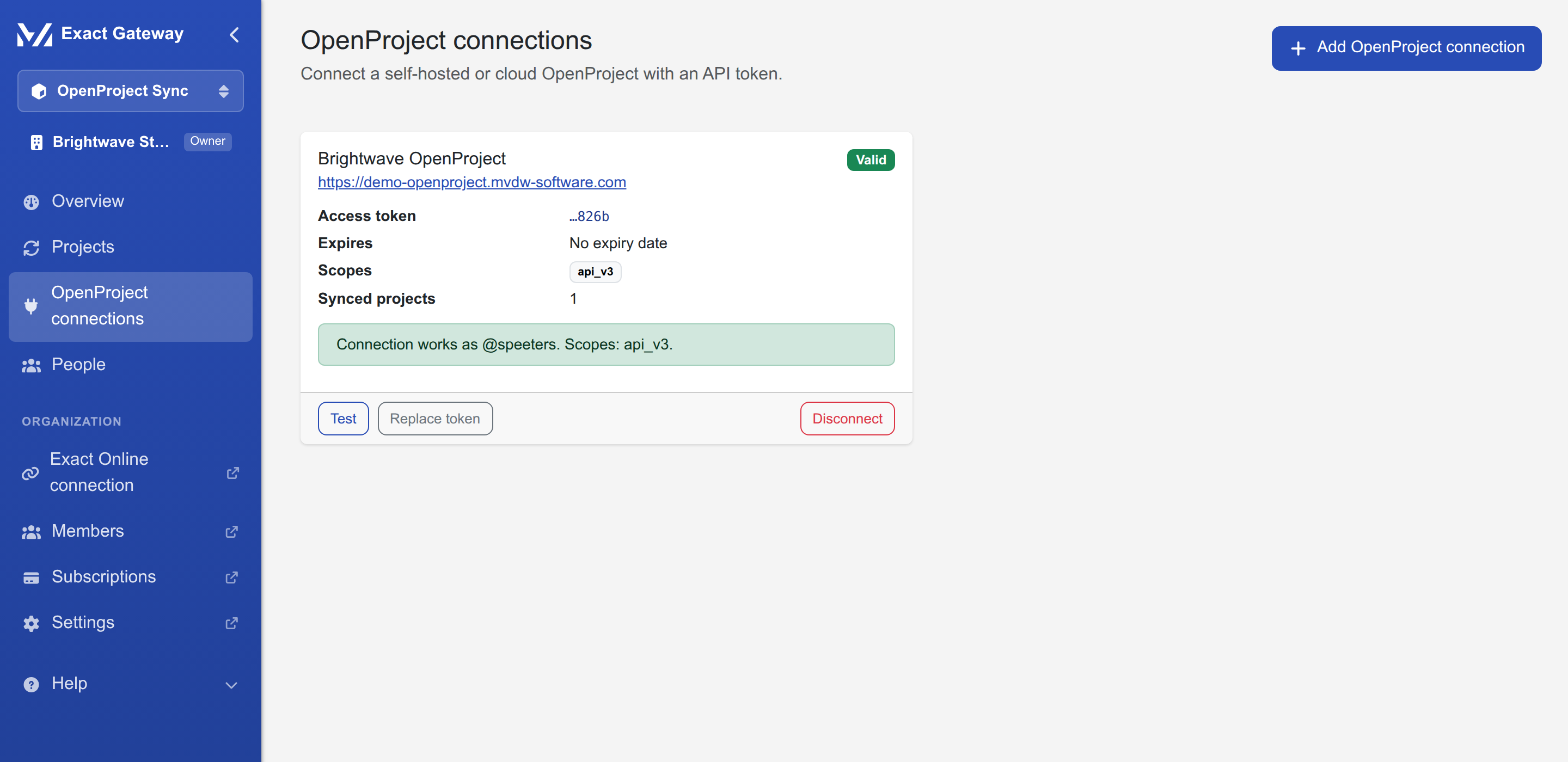
Elke instantie is een kaart met zijn status, de laatste vier tekens van het token (het token zelf wordt nooit meer getoond) en het aantal gekoppelde projecten:
| Actie | Wat het doet |
|---|---|
| Testen | controleert het token opnieuw en toont het resultaat op de kaart (bv. De koppeling werkt als @speeters) |
| Token vervangen | je typt het nieuwe token in een afgeschermd venster, het wordt getest en vervangt het oude als het geldig is |
| Ontkoppelen | verwijdert de instantie; de bevestiging somt elk gekoppeld project op dat stopt met synchroniseren |
Je eerste project koppelen
Met een koppeling op zijn plaats open je Projecten → Project synchroniseren en volg je de vier stappen, dat is het hele verhaal, met een schermafbeelding per stap.
De personen koppelen
Na de eerste synchronisatie verschijnen de OpenProject-gebruikers die tijd registreerden onder Personen. De meeste worden automatisch gekoppeld aan een Exact-medewerker op hun e-mailadres; de rest wordt gemarkeerd tot je een medewerker kiest (of Negeren). Zie Personen.
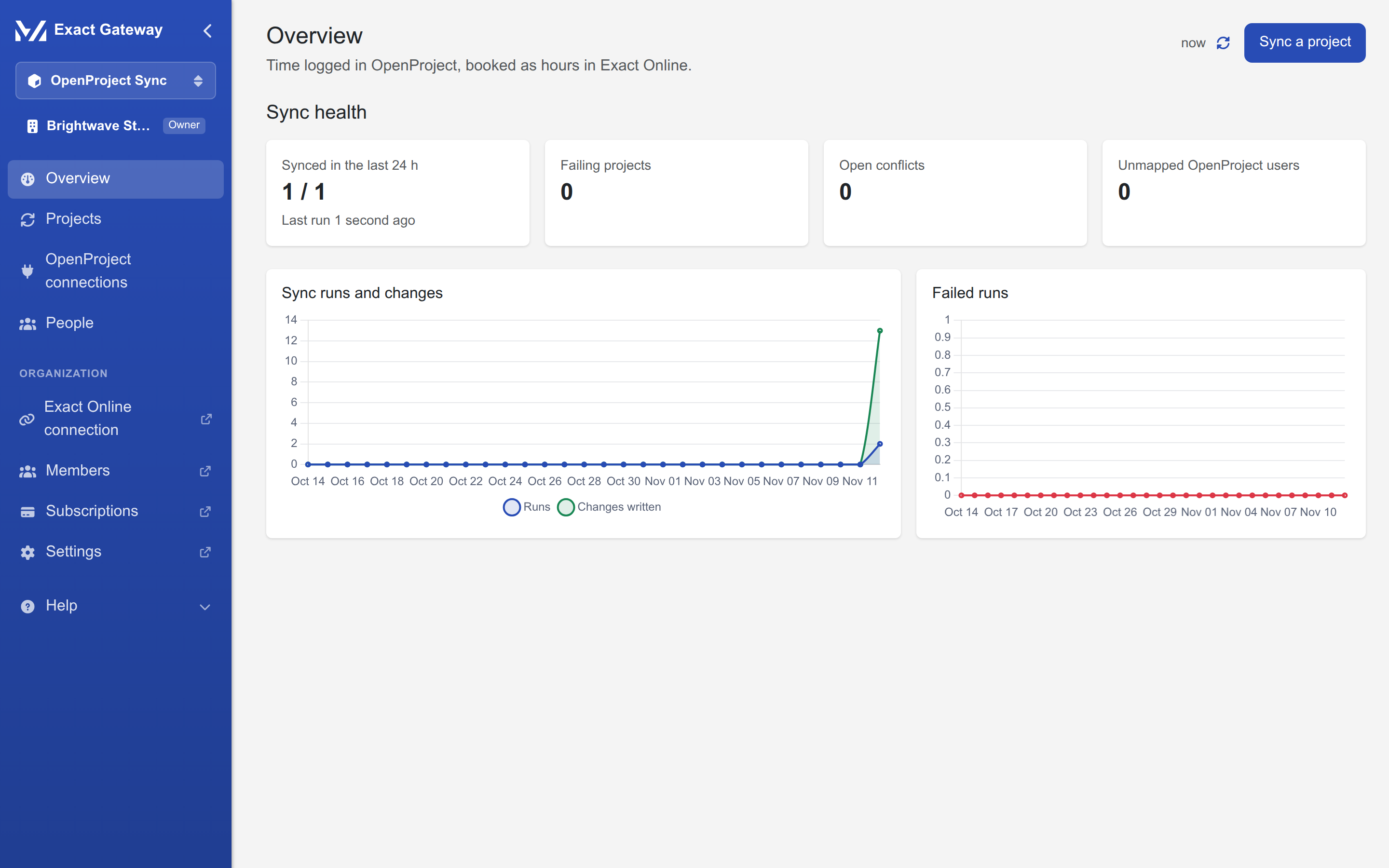
Wanneer de checklist op de overzichtspagina volledig is afgevinkt, verdwijnt ze en toont de pagina de synchronisatiegezondheid: