Een project koppelen
Een project koppelen is een wizard in vier stappen: OpenProject-project → Exact-project → wat synchroniseren → controleren. Elke stap wordt gecontroleerd voordat de volgende opent, en de eerste synchronisatie start zodra je bevestigt: je komt op de pagina van het project terecht en ziet hem draaien.
Druk vanaf de overzichtspagina op de installatiestap, of vanaf Projecten op Project synchroniseren. Een half afgewerkte wizard kan als concept worden bewaard en later hervat vanaf de projectenpagina.
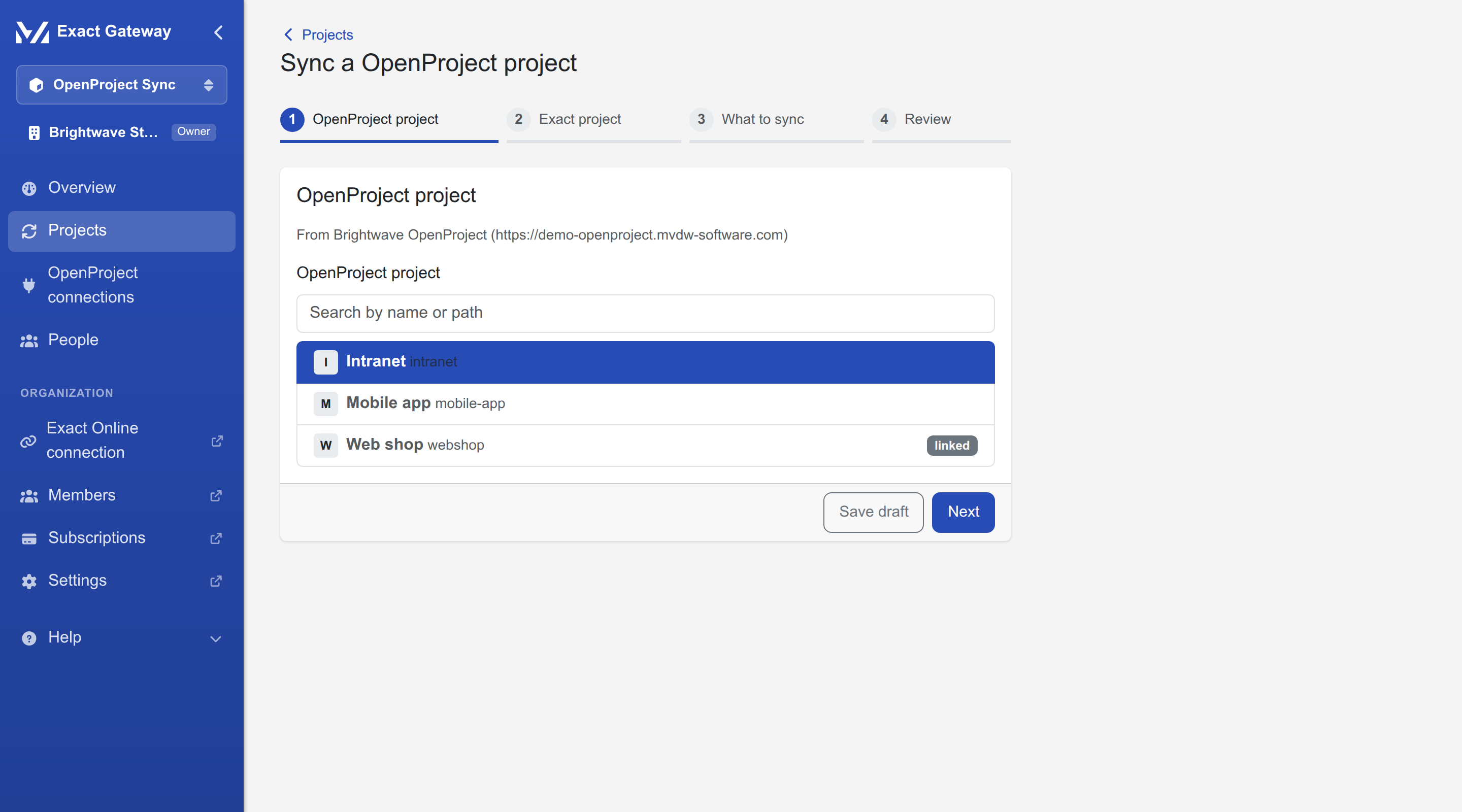
Stap 1: het OpenProject-project
Wanneer de organisatie meer dan één OpenProject-koppeling heeft, kies je eerst de instantie (bij één wordt de naam getoond). Zoek daarna:
- typ in het projectveld, de lijst filtert terwijl je typt;
- druk op Volgende zodra een project is gemarkeerd; reeds gekoppelde projecten zijn grijs met een badge gekoppeld, zodat een project niet twee keer gekoppeld kan worden.
De lijst bevat enkel de projecten waarvan de gebruiker van het token lid is.
Stap 2: het Exact-project
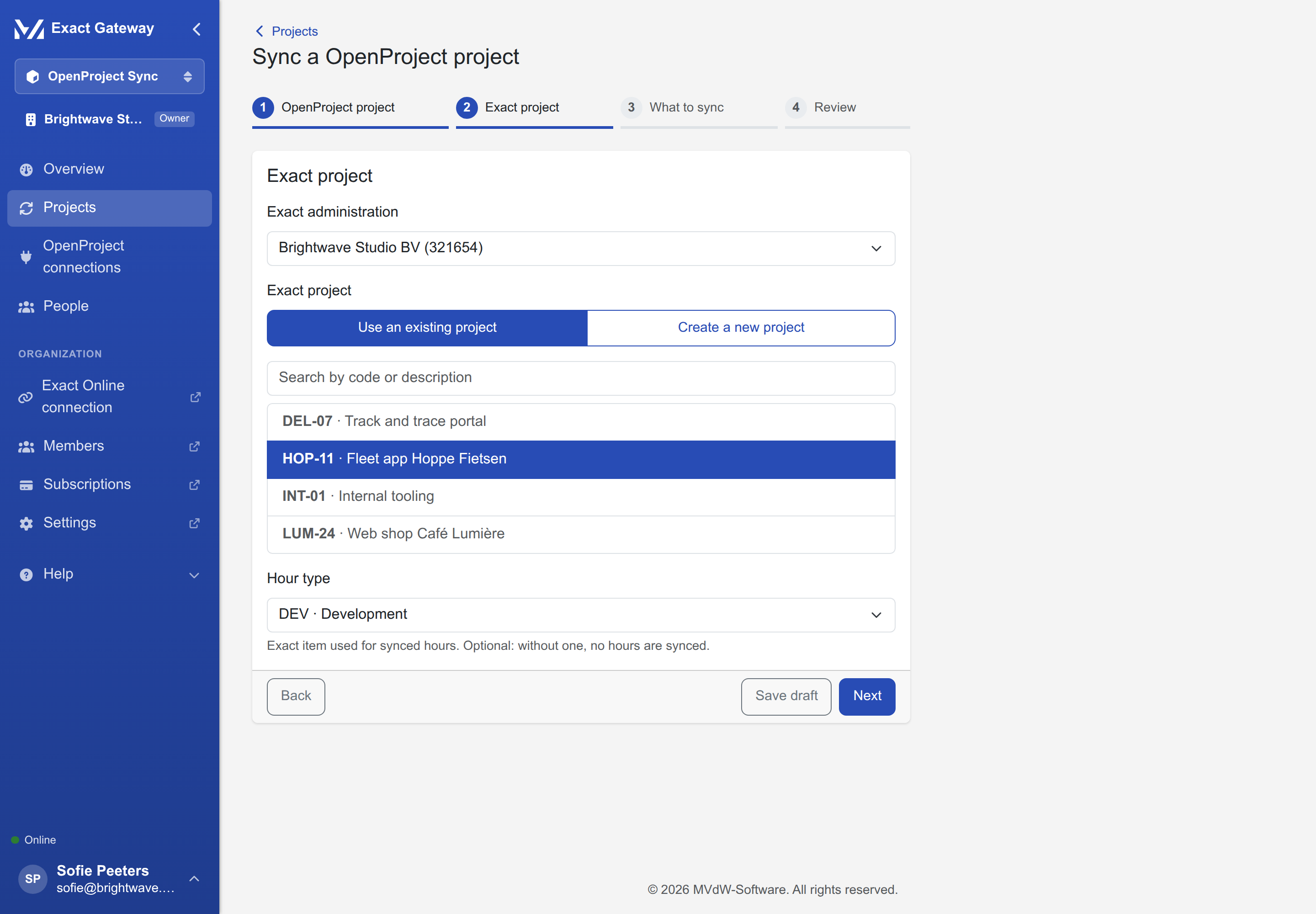
- Administratie: de Exact-administratie (divisie) waar de uren naartoe gaan; enkel de divisies die voor OpenProject Sync op de verbinding zijn ingeschakeld worden aangeboden.
- Exact-project: ofwel Een bestaand project gebruiken (doorzoekbaar op code of omschrijving) ofwel Een nieuw project aanmaken: kies een code, het projecttype (Nacalculatie, Vaste prijs, Niet factureerbaar, Vooruitbetaald) en, voor een factureerbaar type, de klant. Exact weigert een factureerbaar project zonder klant.
- Uursoort: het Exact-uurartikel waarmee de regels worden geboekt. Het is optioneel, maar zonder uursoort worden er geen uren gesynchroniseerd.
Stap 3: wat synchroniseren
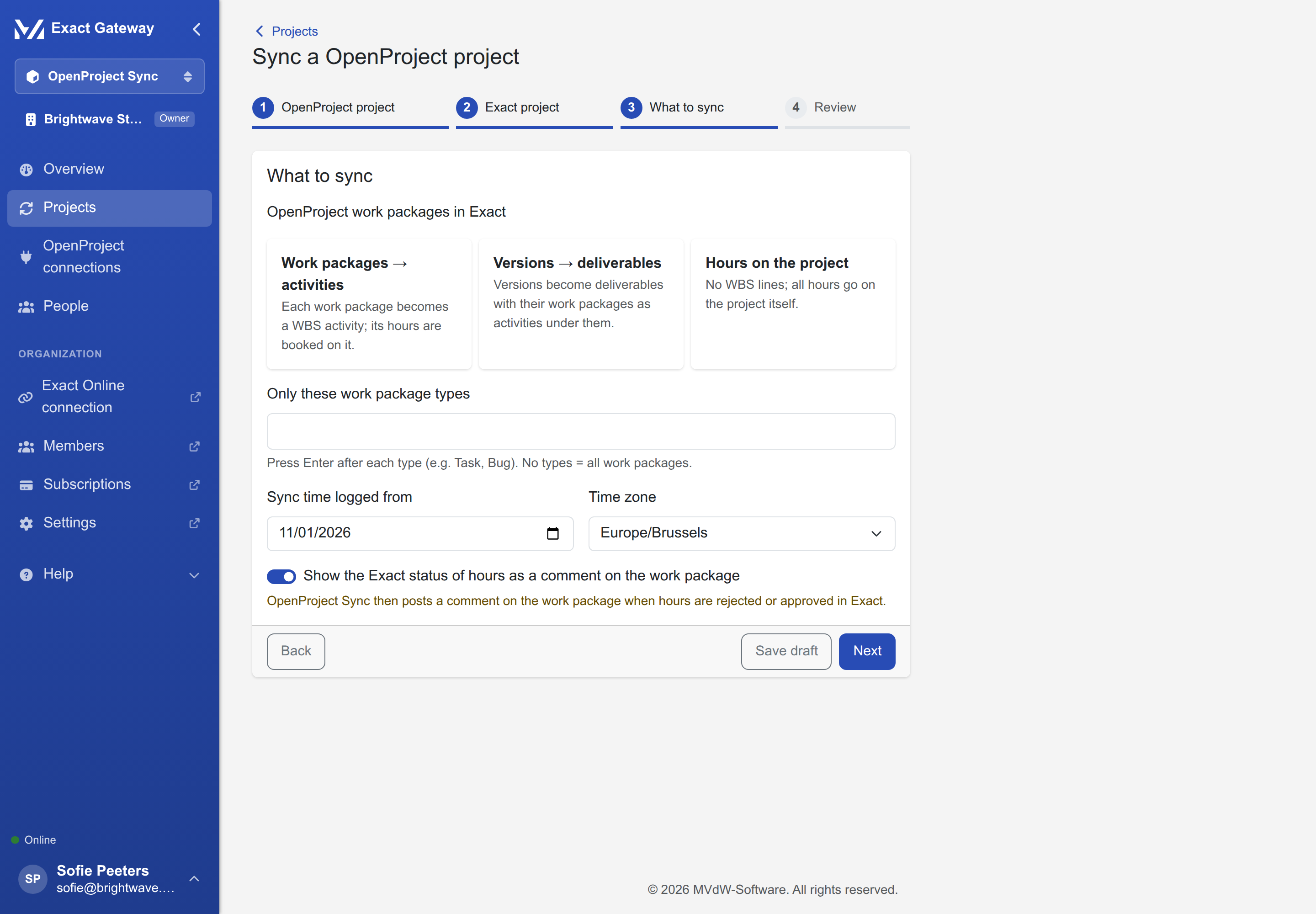
| Instelling | Betekenis |
|---|---|
| OpenProject-werkpakketten in Exact | drie kaarten: Werkpakketten → activiteiten (elk werkpakket wordt een WBS-activiteit, de bovenliggende/onderliggende structuur blijft behouden), Versies → deliverables (versies worden WBS-deliverables, hun werkpakketten de activiteiten) of Uren op het project (geen WBS, enkel uren). Kies het laatste wanneer het Exact-project al een eigen werkindeling heeft |
| Enkel deze werkpakkettypes | wanneer ingevuld worden enkel werkpakketten van deze types (bv. Taak, Bug) gesynchroniseerd; druk op Enter na elk type. Leeg betekent alle werkpakketten |
| Geregistreerde tijd synchroniseren vanaf | de eerste datum bij de eerste run, oudere tijdregistraties worden niet geïmporteerd. Na de eerste run dekt elke run de laatste 45 dagen, dus deze datum is geen bewegende ondergrens |
| Tijdzone | de zone waarin de dag van een tijdregistratie wordt geteld wanneer OpenProject en Exact verschillen over datums (standaard: de zone van je browser) |
| Exact-status als OpenProject-opmerking | plaats een opmerking op het werkpakket wanneer de uren in Exact worden goedgekeurd of afgekeurd. De waarschuwing onder de schakelaar zegt precies wat er wordt geschreven. Blijft uit wanneer de gebruiker van het token niet kan reageren |
Stap 4: controleren
Alles in één lijst: het project en de instantie, de administratie, het Exact-project (of de nieuwe code en het type), de uursoort, de WBS-modus, het typefilter, de datum en zone, en de statusopmerkingen. Druk op Aanmaken en eerste synchronisatie starten:
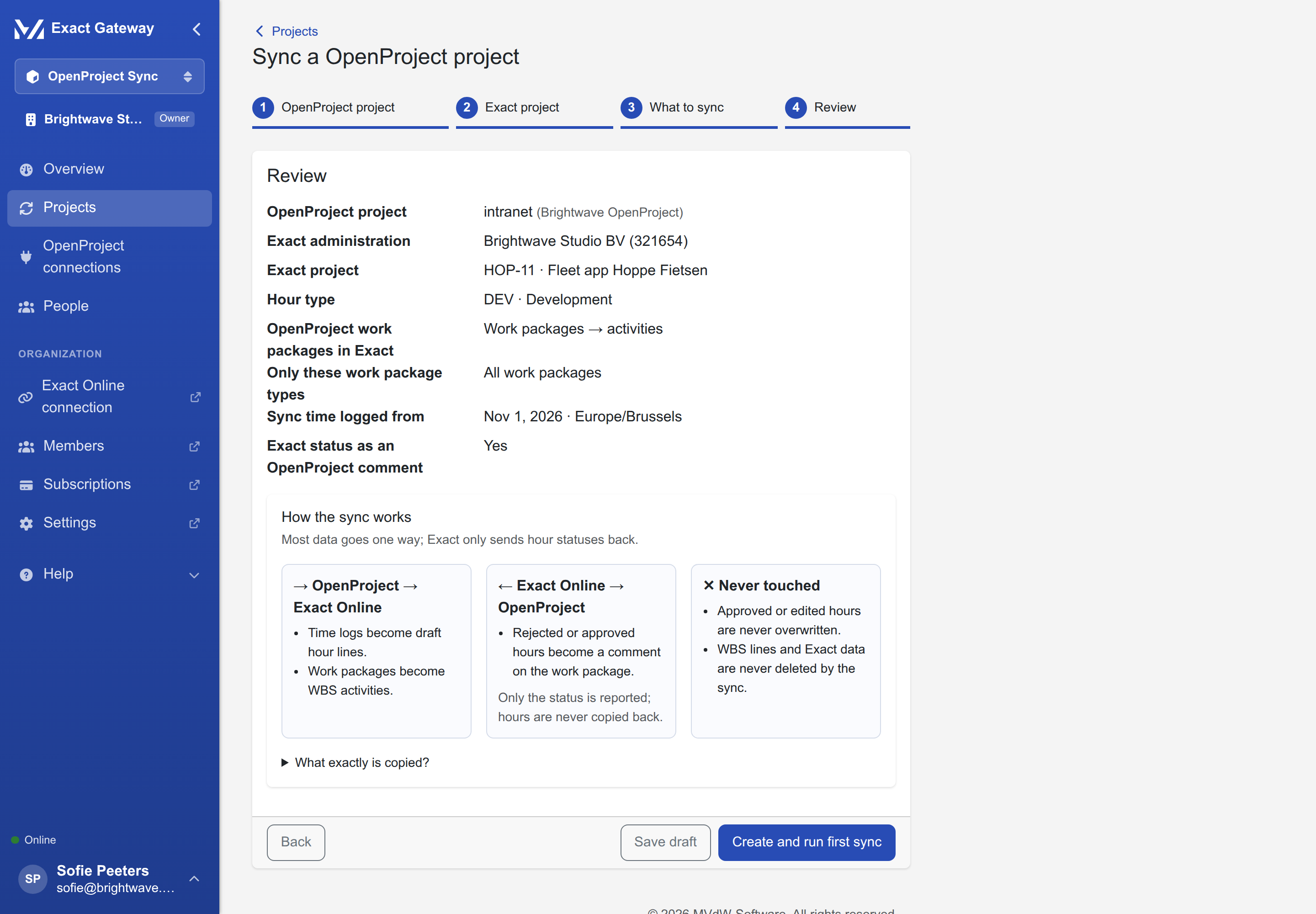
Je wordt naar de pagina van het project gebracht met de eerste run bezig.
De pagina van het project
Elk gekoppeld project heeft een eigen pagina (Projecten → de projectnaam):
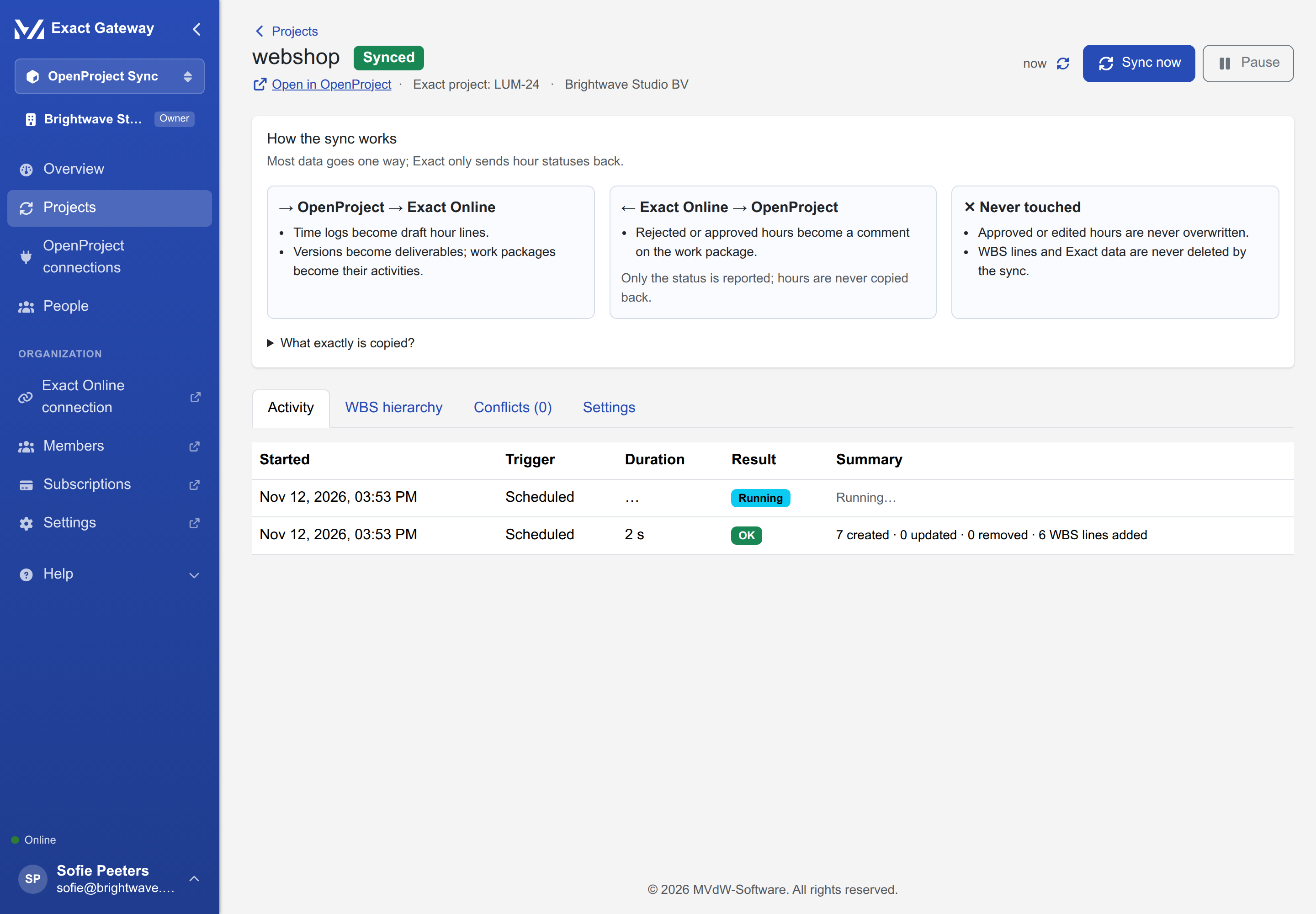
- Kop: het OpenProject- en Exact-project als links, de statuschip en de acties Nu synchroniseren en Pauzeren / Hervatten.
- Activiteit: elke run met zijn trigger (gepland, handmatig, OpenProject-gebeurtenis), wanneer hij liep, hoe lang hij duurde en een samenvatting van wat hij deed; runs die gebruikers zonder Exact-medewerker vermelden linken rechtstreeks naar Personen.
- WBS-hiërarchie: de werkpakketten (of versies) en de Exact-WBS-regel die elk werd, als boom.
- Conflicten: verschillen waarover de synchronisatie niet zelf mag beslissen (bijvoorbeeld een urenregel die in Exact al is goedgekeurd). Elk conflict zegt wat OpenProject heeft en wat Exact heeft; de uren blijven waar ze zijn tot een persoon ingrijpt. Zie Conflicten.
- Instellingen: de syncmodus (Automatisch elke … minuten of Enkel handmatig), de schakelaar voor statusopmerkingen en een gevarenzone om de koppeling te verwijderen. Een koppeling verwijderen stopt de synchronisatie; de uren die al in Exact staan blijven er.
Pauzeren en verwijderen
- Pauzeren (in de kop) bewaart de koppeling en zijn instellingen; runs worden overgeslagen tot je hervat. Gebruik het voor een project dat een tijdje on hold staat.
- Koppeling verwijderen (Instellingen → gevarenzone) vraagt bevestiging en verwijdert de koppeling en zijn synchronisatiestatus. De concept-urenregels en WBS-regels die in Exact werden aangemaakt blijven onaangeroerd.