Aan de slag
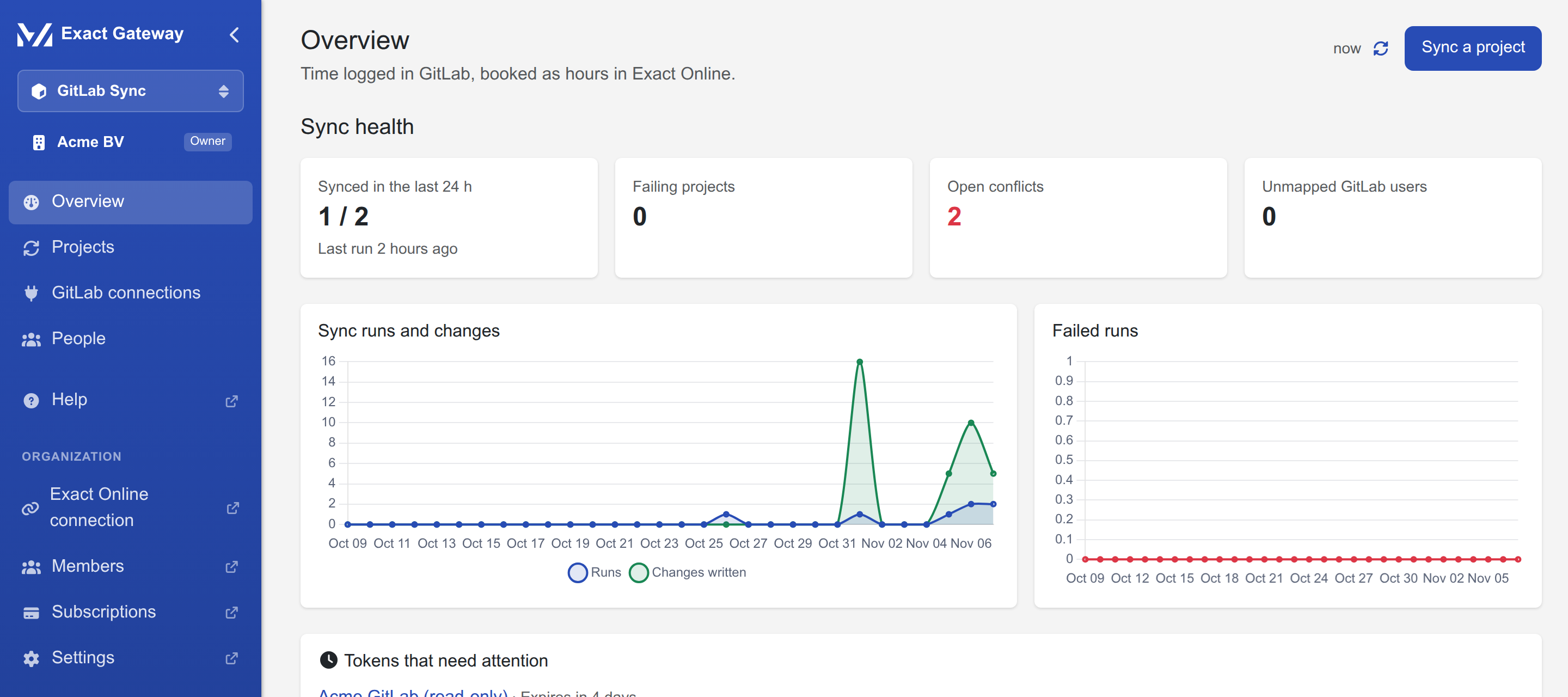
Vanaf een nieuwe organisatie tot een draaiende sync duurt enkele minuten. De Overview-pagina van de app toont een installatie- checklist en houdt deze bij totdat elke stap gedaan is.
14 dagen gratis proberen
Elke organisatie kan een gratis proefperiode van 14 dagen van GitLab Sync starten: geen betaalmethode nodig, één proefperiode per organisatie en app. Start ze via de knop Nu proberen van de app in het Exact App Center (u meldt zich aan met Exact Online en het portaal maakt uw account en organisatie aan), of in het portaal onder Organisatie → Abonnementen. Als de proefperiode afloopt, stopt de toegang; wie tijdens de proefperiode een abonnement neemt, behoudt alles en het abonnement start na de proefperiode.
Een plan kan op elk moment worden opgewaardeerd onder Organisatie → Abonnementen: het nieuwe plan wordt volledig aangerekend en de ongebruikte dagen van het oude plan worden terugbetaald via een creditnota.
Vereisten
- Een account in het Exact Gateway portaal (https://apps.mvdw-software.com/exact/portal/) en een organisatie met een actief GitLab Sync-abonnement (ingeschreven in het portaal onder Organisatie → Abonnementen).
- Een Exact Online-verbinding voor deze app: in het portaal onder Organisatie → Exact Online-verbinding, kies je de app GitLab Sync en logt in met het Exact-account dat de tijd, projecten en medewerkers van de administraties mag lezen die je wilt synchroniseren. Op dezelfde verbindingpagina staan de administraties (divisies) die voor deze app ingeschakeld zijn.
- Een GitLab-instance, gitlab.com of self-hosted, en een account dat lid is van de te synchroniseren projecten.
- Wijzigingen (een GitLab-verbinding, een gekoppeld project, personen) worden gemaakt door organisatiebeheerders, en beheer acties vereisen two-factor authenticatie in het portaal. Het lezen van de pagina's werkt voor elk lid.
Ondersteunde GitLab-versies
GitLab Sync werkt met gitlab.com en self-hosted GitLab. We volgen het supportbeleid van GitLab: de huidige major version en de twee vorige major versions, en de compatibiliteitssuite draait tegen één release van elke ondersteunde major:
| GitLab | Geteste release | CI |
|---|---|---|
| 17.x | 17.11.7 | unit, contract en e2e |
| 18.x | 18.11.14 | unit, contract en e2e |
| 19.x | 19.5.3 | unit, contract en e2e |
De unit- en contracttests oefenen de GitLab-client tegen elke release, en de end-to-end sync suite draait één keer per ondersteunde release in CI. De geteste releases zijn GitLab Community Edition; Enterprise Edition blootstelt dezelfde REST- en GraphQL-APIs. gitlab.com draait de huidige release, dus die wordt gedekt door de nieuwste rij. Oudere versies kunnen werken, maar ze worden niet ondersteund en niet getest. Twijfel je over welke versie je draait? GitLab toont het onder Help → Help.
De vier stappen, in volgorde:
- Exact Online verbinden (eenmaal, in het portaal);
- Een GitLab-verbinding toevoegen;
- Je eerste project koppelen;
- De personen mapperen die na de eerste sync verschijnen.
Exact Online verbinden
Open in het portaal Organisatie → Exact Online-verbinding en kies de app GitLab Sync (elke app heeft zijn eigen verbinding). Log in op Exact Online en kies de administraties om in te schakelen.
Per app, per organisatie
Het portaal bewaart één Exact-verbinding per organisatie en per app. Data Bridge en GitLab Sync verbinden apart, dus een organisatie die beide gebruikt maakt tweemaal verbinding.
Een GitLab-verbinding toevoegen
Open in GitLab Sync GitLab-verbindingen en druk op GitLab-verbinding toevoegen.
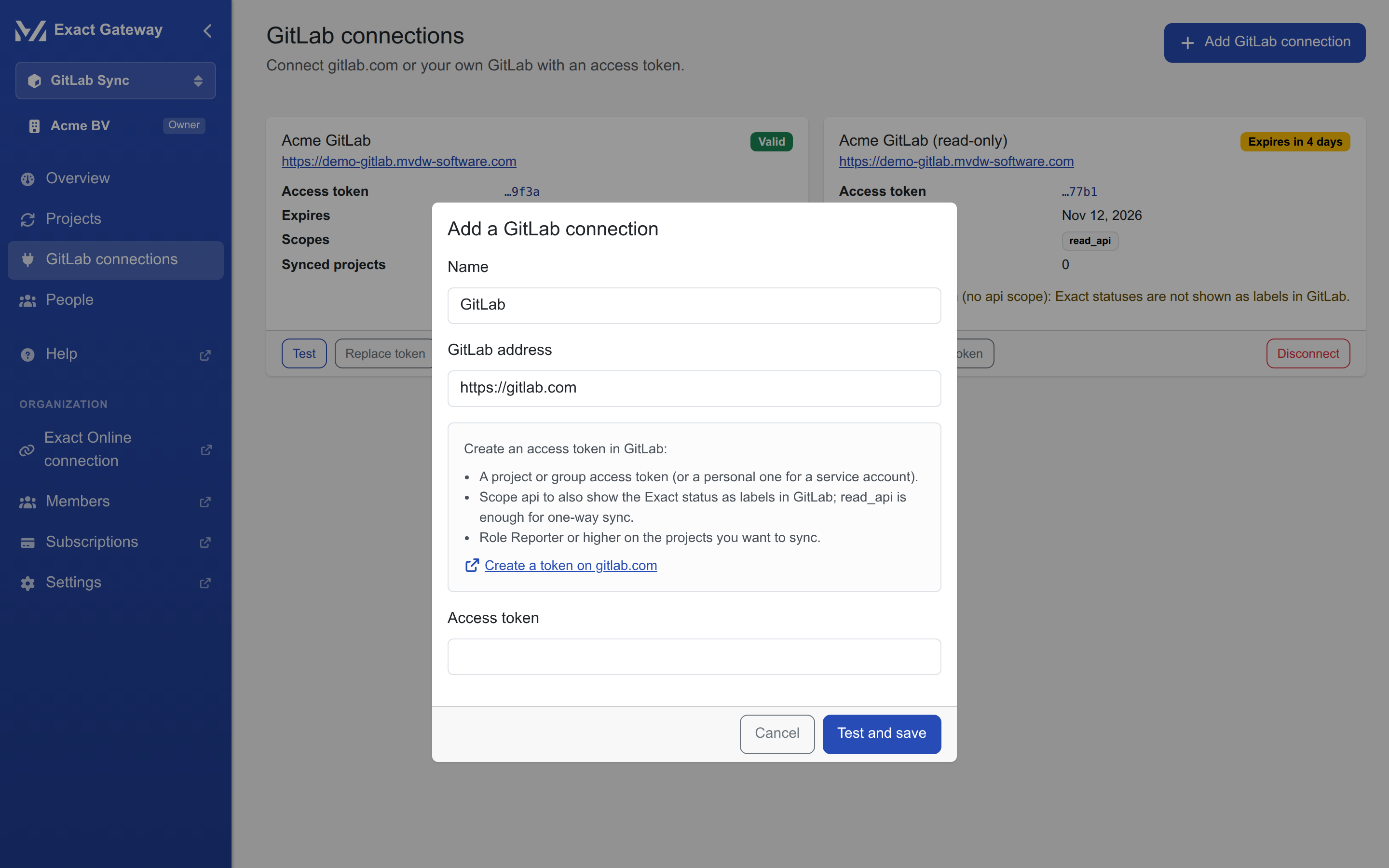
- Naam: alles wat het instance herkenbaar maakt, bijv.
GitLab.comofonze-gitlab. - Adres: de base URL, bijv.
https://gitlab.comofhttps://git.acme.com. Een trailing slash wordt voor je verwijderd; alleenhttpswordt geaccepteerd. - Toegangstoken: aangemaakt in GitLab, zie hieronder.
De knop Test & opslaan controleert het token tegen GitLab voordat er iets opgeslagen wordt; een geweigerd token wordt niet bewaard.
Welk token aanmaken
Elk token met de juiste scope en toegang tot de projecten werkt; de help-box in het dialoogvenster linkt rechtstreeks naar GitLab's nieuw-token pagina met de naam en scope vooraf ingevuld.
| Tokentype | Wanneer | Scopes |
|---|---|---|
| Project access token (projectinstellingen → Instellingen → Access Tokens) | de gebruikelijke keuze: het kan alleen dat project bereiken | api voor de twee-weg sync (labels terug in GitLab); read_api is genoeg voor één-weg, alleen uren |
| Group access token | meerdere projecten van één groep | zoals hierboven, voor de hele groep |
| Personal access token | projecten van één gebruiker, of wanneer project-/groep-tokens niet toegestaan zijn | zoals hierboven, de eigen toegang van de gebruiker |
Twee dingen om te weten over de scopes:
- Met
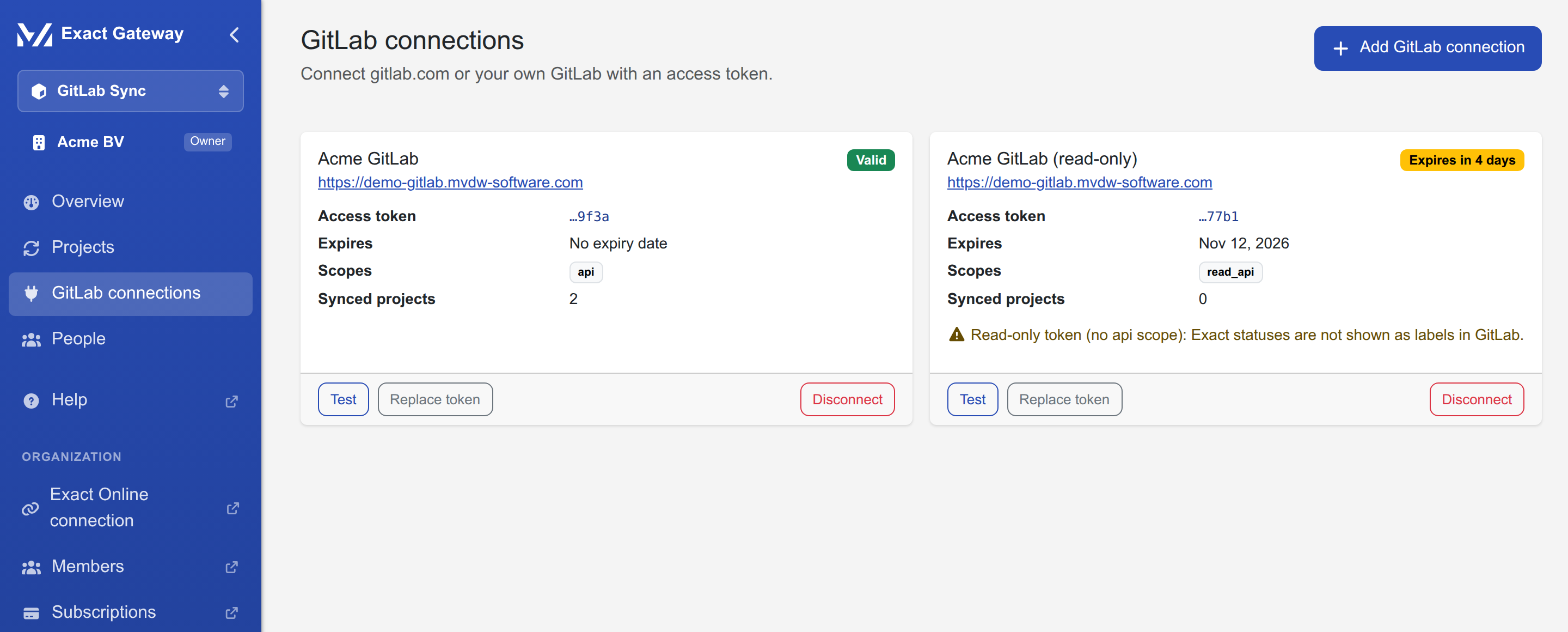
read_apiis de sync één-weg: uren gaan naar Exact, maar deexact::…statuslabels worden niet terug geschreven naar GitLab, en de back-sync-schakelaar in de wizard blijft uit. De verbindingkaart toont een alleen-lezen- waarschuwing. - Met
apimag GitLab Sync labels schrijven (en, wanneer je dat toestaat, een webhook installeren) op de projecten die het token kan zien. Geef de voorkeur aan een project- of groepstoken boven een persoonlijk token, en geef het token een verloopdatum: de verbindingskaart waarschuwt wanneer het token binnen 14 dagen verloopt.
De verbindingskaarten
Elk instance is een kaart met zijn status, de laatste vier tekens van het token (het token zelf wordt nooit meer getoond), zijn scopes, zijn vervaldatum en het aantal gekoppelde projecten:
| Actie | Wat het doet |
|---|---|
| Test | controleert het token opnieuw en toont het resultaat op de kaart (bijv. OK als @syncbot, scopes api, read_api) |
| Token vervangen | typt het nieuwe token in een gemaskeerd dialoogvenster, test het, en wisselt het wanneer het geldig is |
| Verwijderen | breekt de verbinding met het instance; de bevestiging lijst elk gekoppeld project op dat zal stoppen met syncen |
Je eerste project koppelen
Met een verbinding op zijn plaats, open Projecten → Sync een project en volg de vier stappen, dat is het hele verhaal, met een screenshot per stap.
De personen mapperen
Na de eerste sync verschijnen de GitLab-gebruikers die tijd gelogd hebben onder Personen. De meeste worden automatisch aan een Exact-medewerker gekoppeld op basis van hun e-mailadres; de rest krijgt een suggestie, en ongekoppelde gebruikers worden gemarkeerd tot je een medewerker kiest (of Negeren). Zie Personen.
Wanneer de checklist op de Overview-pagina volledig aangevinkt is, verdwijnt hij en schakelt de pagina over naar sync-health: